
שלב 1 - כניסה למערכת שופיפיי והתקנת האפליקציה
- הכנסו לממשק הניהול של החנות שלכם
- בתפריט הצדדי לחצו על Settings
- לאחר מכן בחרו ב-Payments
-
לחצו כאן כדי להתקין את האפליקציה שלנו ולהוסיף את אמצעי התשלום של קארדקום. בקישור שנפתח לחצו על Install.
שלב 2 - הוספת פרטי הגישה לאפליקציה
במסך התקנת האפליקציה תתבקשו להזין 3 שדות טקסט: Terminal number, API Key ו-API Password
- לצורך כך הכנסו למערכת קארדקום
- בתפריט העליון, בחרו ב-"הגדרות" -> "הגדרות חברה ומשתמשים" -> "ניהול מפתחות API לממשקים"
- העתיקו את הטקסט ב-API Name לשדה של API Key בעמוד התקנת האפליקציה
- העתיקו את הטקסט ב-API Password לשדה של API Password בעמוד התקנת האפליקציה
- העתיקו את מספר המסוף שלכם (למעלה בצד ימין במערכת קארדקום – לצד הלוגו) לשדה של Terminal Name בעמוד התקנת האפליקציה
- לחצו על כפתור "Submit" להמשך התהליך
במסך החדש שנפתח לחצו על כפתור "Active"
ברכות! סיימתם את שלב ההתקנה והוספתם את קארדקום כאמצעי תשלום וכספק הסליקה שלכם בחנות.
שימו לב שייתכן כי יעברו מספר דקות עד להופעת אמצעי התשלום החדש של קארדקום בעמוד ה-Payments.
אם אינכם רואים את קארדקום כאפשרות תשלום, ודאו שהפעלתם את האפליקציה (Active) ושפרטי ה-API שהזנתם נכונים.
תוכלו לוודא שאמצעי התשלום החדש של קארדקום התווסף באמצעות לחיצה על Payments בתפריט של החנות, וב-Supported payment methods תראו את קארדקום.
על מנת לערוך את פרטי ה-API שהזנתם בשלב השני, לחצו על Cardcom Payments בעמוד ה-Payments, הקליקו על More Actions בצד ימין למעלה ובחרו ב-Manage.
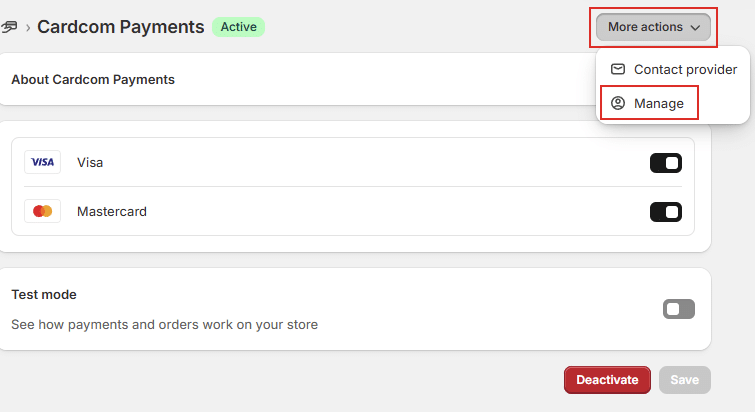
פירוט:
במערכת Shopify קיימות שלוש אפשרויות ללכידת תשלום: ( יש לחפש בחנות Payment capture method )
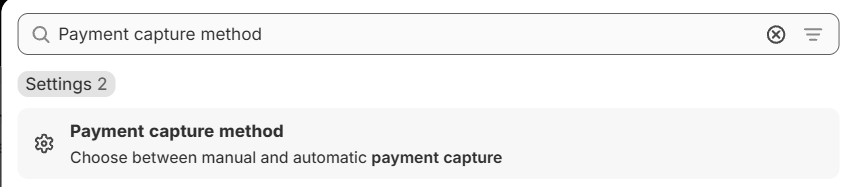
- במערכת Shopify קיימות שלוש אפשרויות ללכידת תשלום:
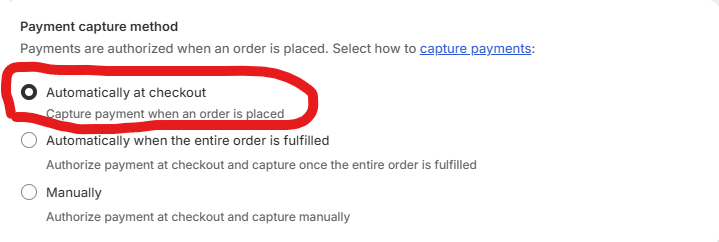
- Automatically at checkout – לכידה אוטומטית בעת התשלום. ✅ האפשרות היחידה הפעילה כעת ויש להשאיר אותה מסומנת.
- Automatically when the entire order is fulfilled – עסקה מושהית מסוג J5 (לכידה אוטומטית לאחר סיום ההזמנה). ⚙️ לא פעילה בשלב זה, תיפתח בעתיד.
- Manually – עסקה מושהית מסוג J5 (לכידה ידנית לאחר ההזמנה). ⚙️ אינה פעילה כרגע.
הערה:
יש לוודא שהמערכת נשארת על האפשרות 1 – Automatically at checkout
- נכון לעכשיו אין תמיכה ב J5 ואסימונים .
שלב 3 - בדיקה שהכל עובד כמו שצריך
- בחנות השופיפיי שלכם הכנסו לאחד המוצרים (או העלו מוצר חדש אם לא קיים)
- לחצו על כפתור Buy it now
- הזינו את הפרטים הרלוונטיים בשדות השונים (מייל, כתובת, שם וכדומה)
- וודאו כי אמצעי התשלום של קארדקום מסומן
- לחצו על כפתור "Pay Now" בתחתית העמוד
משם תועברו ל דף התשלום של קארדקום בהפנייה מלאה , בו הלקוח מתבקש לבחור באחד מאמצעי התשלום השונים. שימו לב כי אופן הצגת כפתורי התשלום השונים הוא בהתאם להגדרות העסק שלכם במערכת קארדקום. אנו תומכים באמצעי התשלום הבאים: כרטיס אשראי, גוגל פיי, אפל פיי וביט.
לאחר לחיצה על אחד מכפתורי התשלום, יתבקש הלקוח להזין את הפרטים הרלוונטיים, ולאחר מכן ללחוץ על "בצע תשלום".
שלב 4 - צפייה בדו"חות וביצוע פעולות נוספות
בדומה לעסקאות אחרות שמתבצעות דרך קארדקום, העסקה מופיעה בדו"ח עסקאות במערכת שלנו. תוכלו לצפות בנתוני העסקה וכן לבצע פעולות נוספות כמו זיכוי וביטול.
אופציות ביטול וזיכוי העסקה מתאפשרות לביצוע גם באמצעות פלטפורמת החנות שלכם בשופיפיי, והמידע יתעדכן באופן אוטומטי במערכת קארדקום.
יש לשים לב כי לא מדובר בסביבת Open Source (קוד פתוח) של קארדקום, אלא בסביבה המנוהלת על־ידי Shopify בלבד.
- במסגרת הסביבה הזו לא ניתן לערוך קריאות API מצד קארדקום.
- לא ניתן לפתח או להריץ אוטומציות – האפשרות קיימת רק בצד של Shopify.
- כל שינוי, פיתוח או עדכון יש לבצע באמצעות Shopify ובסיוע הצוות הטכני שלהם.
במקרים דומים יש להבהיר כי התמיכה מטעמנו מוגבלת לשירותי קארדקום בלבד, בעוד נושאים הקשורים לסביבת Shopify מטופלים דרכם ישירות.
עסקאות Shopify מחויבות בעמלת סליקה, ובנוסף בעמלת Shopify בשיעור של 0.6%.
כלומר - אם עמלת הסליקה של בית העסק היא 0.9% - עסקת חיוב בשופיפיי תחויב בעמלה של כ- 1.5%
במקרה של זיכוי:
- עמלת הסליקה שנגבתה עבור עסקת החיוב המקורית מוחזרת.
- במקומה נגבית עמלת ביטול/זיכוי בסך 7.90 ₪ לפני מע״מ.
- עמלת Shopify בשיעור 0.6% שנגבתה בעסקה המקורית אינה מוחזרת.
- בנוסף לעמלת הביטול/זיכוי, נגבית עמלת Shopify נוספת בשיעור 0.6% מסכום הזיכוי.
האם בית עסק יכול לעבוד עם שופיפיי גם אם סולק עם חברת סליקה אחרת שהיא לא קארדקום סליקה? (לדוגמה: כאל, ישראכרט...)
כן. בית העסק יוכל לסלוק בשופיפיי גם אם קארדקום לא חברת הסליקה.
יש לשים לב כי על כל עסקת שופיפיי יש עמלה שנלקחת בנוסף (0.6% עמלה).
במידה ובית העסק לא סולק איתנו, הסכום ייגבה ממנו בחשבונית החודשית של קארדקום בע"מ.
איזה מודול צריך להוסיף לבית עסק שרוצה לסלוק בשופיפיי?
בית עסק שרוצה לסלוק דרך שופיפיי, צריך להוסיף מודול "סליקה באמצעות שופיפיי" וגם מודול "פרופיל נמוך".
איך מגדירים תשלומים בשופיפיי?
מכיוון שבשופיפיי נפתח דף פרופיל נמוך אז פתיחת אופציית התשלומים היא משם:
הגדרות > סליקה בפרופיל נמוך > הגדרות לפי שפה > מספר תשלומים מקסימלי ללקוח מעל סכום
הערות
0 הערות
היכנס למערכת כדי להגיב.