הוספת חשבוניות קארדקום בחנות שופיפיי Shopify
הפקת מסמכים חשבונאיים אוטומטית ב-Shopify באמצעות Cardcom
ניתן להפיק מסמכים חשבונאיים של קארדקום ישירות מפלטפורמת Shopify.
לאחר ההגדרה, בכל רכישה דרך חנות ה-Shopify שלכם יופק מסמך חשבונאי באופן אוטומטי דרך ממשק Cardcom ויישלח ישירות לרוכש.
מדריך להגדרת המערכת
שלב 1 – כניסה למסך האפליקציות ב-Shopify
במערכת ניהול החנות של Shopify, לחצו על Apps בתפריט הצדדי.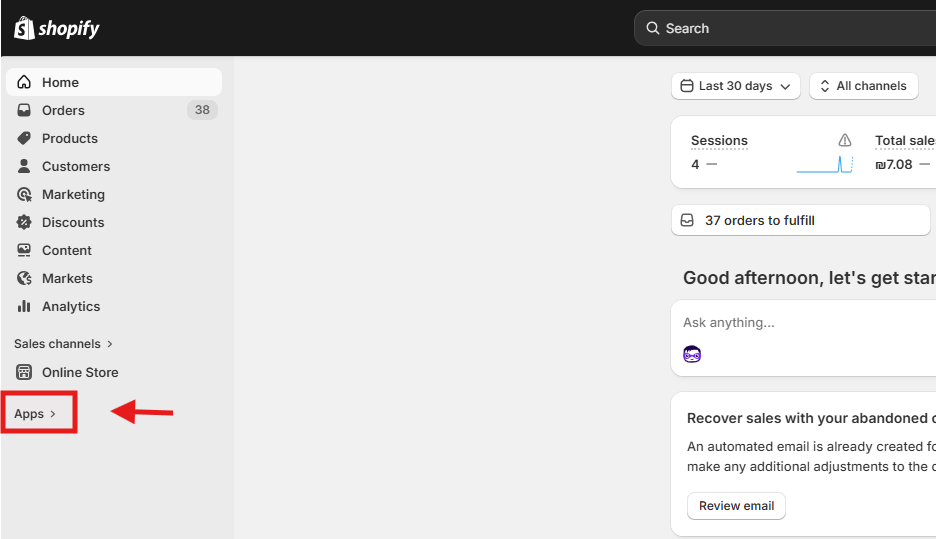
שלב 2 – חיפוש אפליקציית Cardcom
בשורת החיפוש הקלידו:
"Cardcom"
לאחר מכן לחצו על :
Search cardcom in Shopify App Store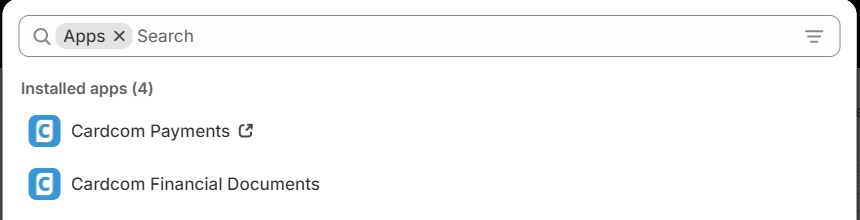
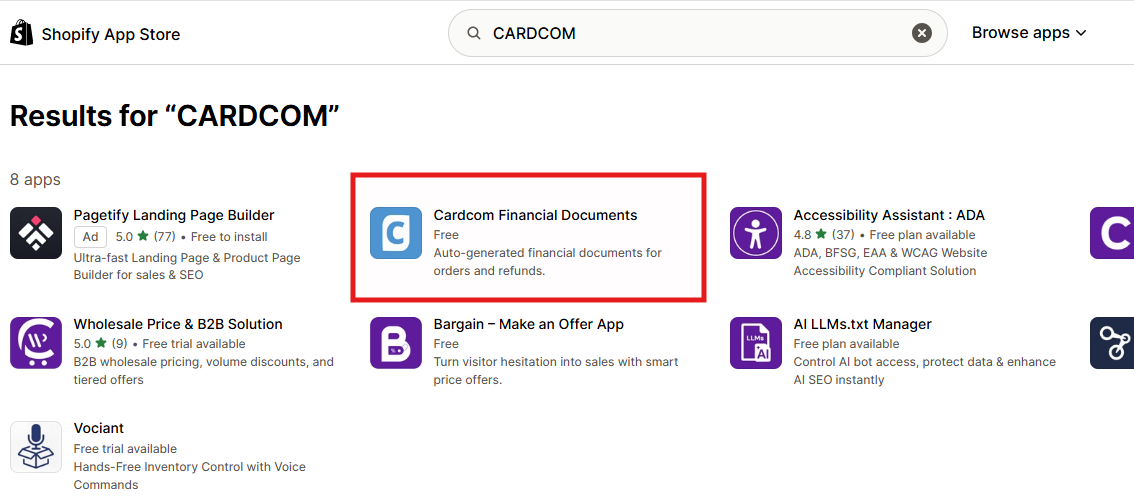
שלב 3 – בחירת האפליקציה
בחרו באפליקציה:
Cardcom Payments - תוסף סליקה בלבד ! ללא מסמכים .
Cardcom Financial Documents - סליקה + חשבוניות קארדקום.
שלב 4 – התקנת האפליקציה
לחצו על כפתור:
Install
בחלון שייפתח לחצו שוב על:
Install
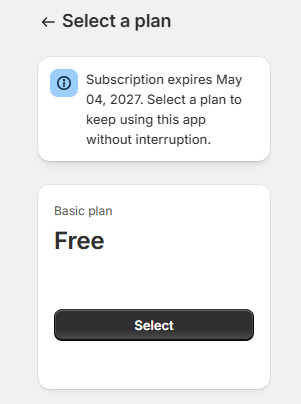
ולאחר מכן בחרו בתוכנית החינמית:
FREE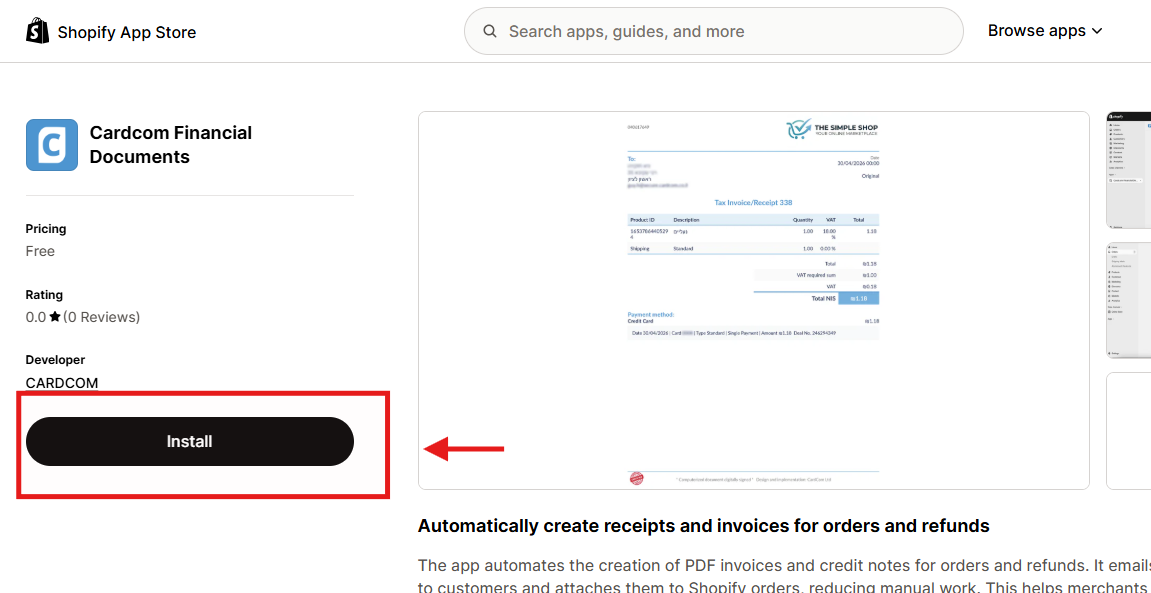
שלב 5 – אישור ההתקנה
לחצו על כפתור:
Approve
כדי לאשר את ההרשאות הנדרשות לחיבור המערכת.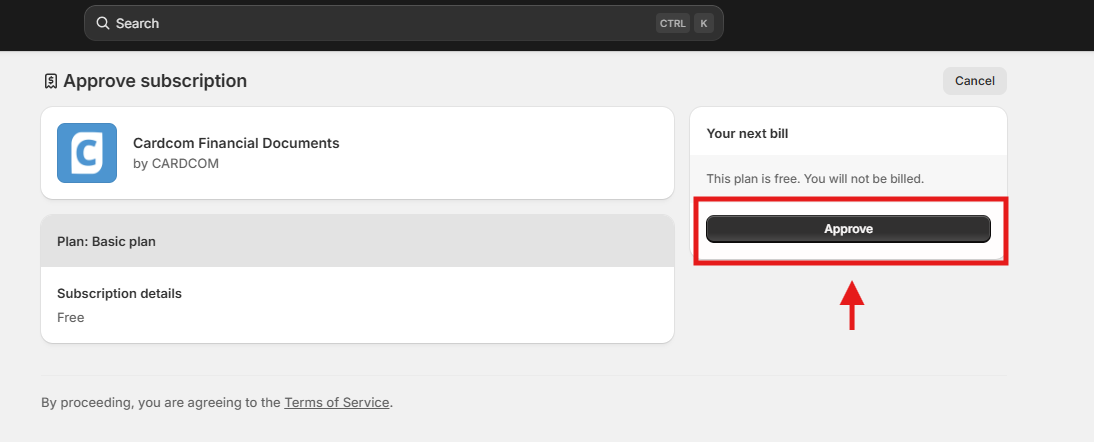
שלב 6 – הזנת פרטי API והגדרת סוג המסמך
הזינו את פרטי ה-API של מערכת Cardcom ובחרו את סוג המסמך שברצונכם להפיק.
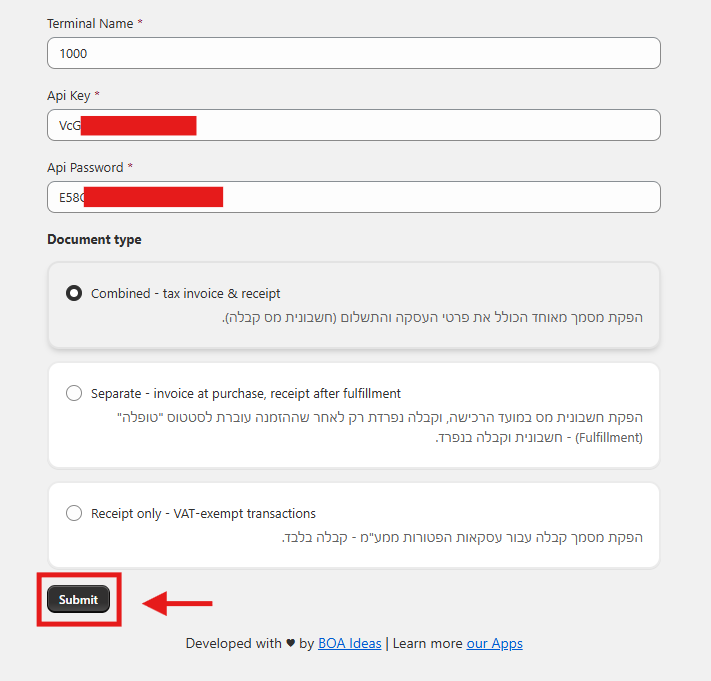
| סוג מסמך | תיאור |
|---|---|
| Combined | חשבונית מס קבלה (לעוסק מורשה / חברה בע"מ) |
| Separate | חשבונית מס בלבד במעמד הרכישה, וקבלה לאחר שההזמנה עוברת לסטטוס ''טופלה'' (לעוסק מורשה / חברה בע"מ) |
| OnlyReceipt | קבלה ללא מע"מ (לעוסק פטור) |
- לגבי בחירת שפה באתר Shopify - יש להגדיר את השפה ברמת החנות של Shopify , מהצד של קארדקום התמיכה בהתאם לשפה שפונה מהאתר , שפות החשבוניות הם עברית / אנגלית בלבד .
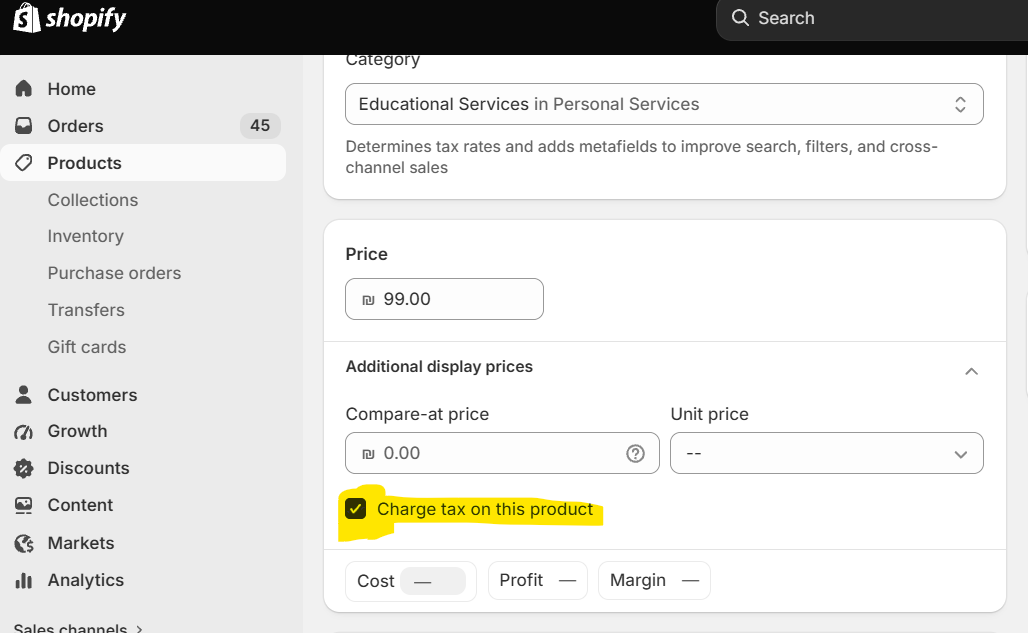
הגדרת מע"מ על הפריט עצמו בחנות שופייפי מעלה את המחיר בהפניה לדף תשלום
הכוונה אם המחיר הוא 99 ש"ח - המחיר יעלה ל 116.82 בדף תשלום.
בוחרים בתפריט צידי - products
בוחרים את הפריט
בחלונית של Price בוחרים TAX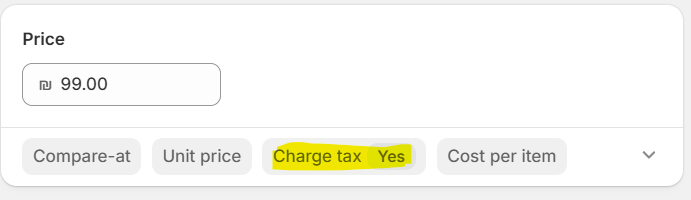
סיום התהליך
זהו!
מרגע השלמת ההגדרה, בכל רכישה דרך חנות ה-Shopify שלכם יופק מסמך חשבונאי דרך מערכת Cardcom ויישלח אוטומטית ללקוח.
בהצלחה!