חיבור דף הסליקה (מודול אישורית זהב) ל-Wishlist Member
מדוע משתמשים
כללי - תוסף זה הופך כל אתר Wordpress לאתר עם משתמשים רשומים, מידע נוסף מופיע באתר הרשמי
תוסף WP Wishlist Member מאפשר לנהל אתר עם חברים רשומים, לצורך גישה לתוכן ייחודי ו/או אישי.
הסבר מערכת WP Wishlist Member
- מתבצע דיווח ישירות למערכת Wishlist Member לכל לקוח שביצע רכישה בהצלחה של המנוי לאתר.
- הלקוח מועבר ישירות מדף אישורית זהב אל WP לביצוע סיום תהליך ההרשמה על ידי אימות בשם משתמש וסיסמה/הקמת משתמש חדש
חשוב להגדיר את השדה "דואר אלקטרוני " כשדה חובה בדף הסליקה אישורית זהב, מערכת הרישום מחייבת אימייל.
כיצד לחבר את דף נחיתה לתשלום "אישורית זהב" ל Wishlist
- להתקין את התוסף WP Wishlist Member באתר שלך בגרסה המעודכנת ולוודא כי פעיל.
- להיכנס אל מערכת הניהול של אתר WP.
- מתוך רשימת התוספים לאתר את התוסף Wishlist Member
להיכנס אל WishList Member < Setup < Integration
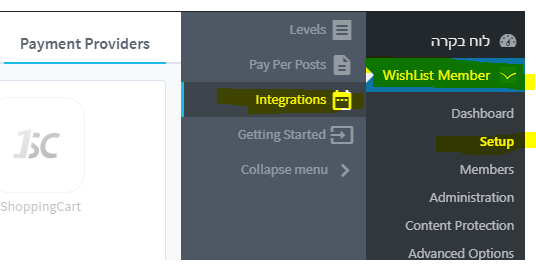
יש לבצע את ההגדרות הבאות:
מתוך מסך האינטגרציות (Payment Providers) יש לבחור באופציה Generic:

המסך הבא מופיע להזנת Secret Word ו Post to URL
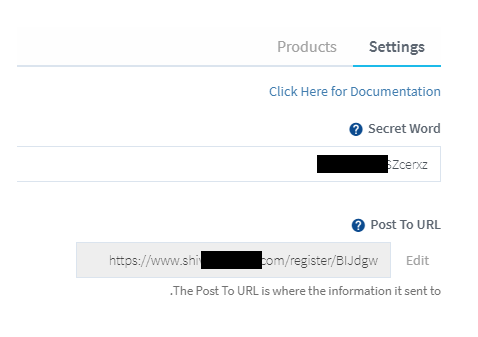
- בצע העתקה (CTRL+C) של השדה Post To URL וגם של Secret Word
- בחר בלשונית Products
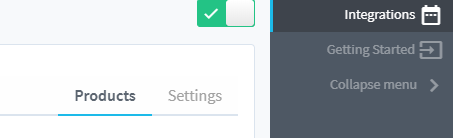
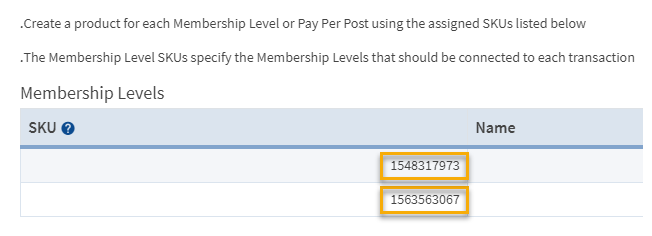
- העתק את מספרי ה-SKU
חיבור הפריטים למכירה בדפי אישורית זהב בקארדקום
לעבור אל הלשונית הגדרות > 6.הגדרות דף אישורית זהב > 5. ממשקים למערכות חיצוניות
לבצע הדבקה (CTRL +V) של הנתונים שהועתקו אל המסך בקארדקום (בתרשים Post URL ו Secret Word )
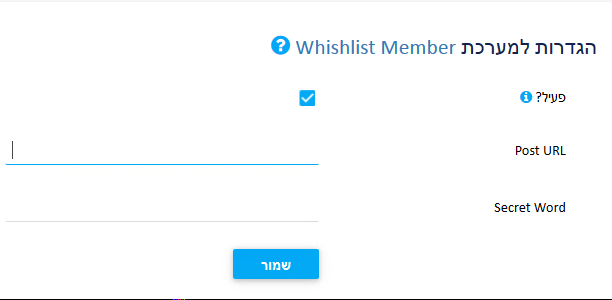
לסיום נלחץ על כפתור "שמור" מצד ימין למטה
הגדרות פריטים למכירה בעבודה שוטפת
נעבור בתפריט אל:
פעילות שוטפת > 4. הקמת פריטים לדף אישורית
בכפתור פעולות מצד ימין - ליד העיפרון נבחר ב "ערוך פריטים"
עובד רק ב-אופן הצגת פריטים: "תיבת בחירה" או "כפתורי רדיו" בלבד ( אין תמיכה בבחירה מרובה).
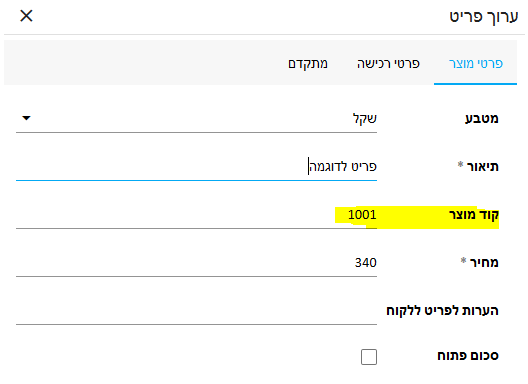
בהקמת פריט בדף אישורית, להקפיד כי קוד המוצר (מסומן בצהוב בצילום המסך) זהה למספרים ברמת החברות - Membership Level SKU
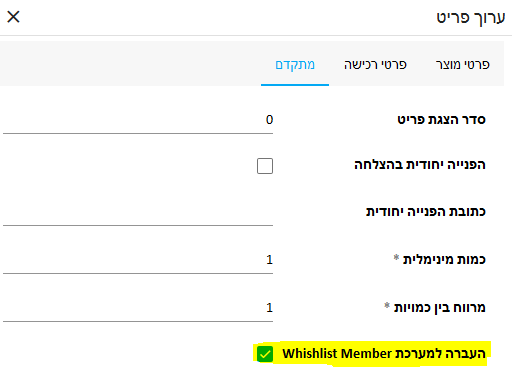
בלשונית "מתקדם" בחלון "ערוך פריט" נסמן V על "הרשמה ל WP Member Wishlist" -ראה צילום מסך
לשים לב - לא ניתן להעביר כאשר הסכום העסקה הוא 0
בלחיצה על העסקה - כפתור הצג התראות אישורית זהב - בתחתית החלונית שנתפחת רשום למטה
תשובת Wish List Member