
הגדרות Apple Pay למסוף
מה ניתן לעשות בעמוד?
בעמוד זה ניתן להפעיל ולהגדיר את אמצעי התשלום Apple Pay עבור מסוף מסוים.
באמצעות העמוד ניתן:
- להציג או להסתיר את כפתור Apple Pay בדפי התשלום.
- להגדיר לוגו שיופיע בחלון התשלום של Apple Pay.
- לרשום דומיינים עבור דפי תשלום המוטמעים באתר באמצעות iframe.
ההגדרות נשמרות עבור המסוף שנבחר בלבד.
אם המסוף אינו מתאים לסליקת Apple Pay, לא ניתן להפעיל את השירות ויש לפנות לתמיכה לצורך עדכון הגדרות המסוף.
מודולים נתמכים
דף פרופיל נמוך
Apple Pay נתמך במקרים הבאים:
- הפניה מלאה מסוג Redirect.
- עסקאות חיוב בלבד.
- עסקאות J5 עסקה מושהית (החיוב הסופי בAPI בלבד)
- הטמעה באמצעות iframe, לאחר רישום הדומיין מול Apple ובסיוע התמיכה של קארדקום.
דפי נחיתה לתשלום – אישורית זהב
Apple Pay נתמך עבור:
- עסקאות חיוב בלבד.
- עסקאות מושהות.
Apple Pay אינו נתמך עבור:
- שמירת אסימונים.
- הוראות קבע.
בהוראת קבע ייתכן שכפתור Apple Pay יוצג, אך לא ניתן להשלים באמצעותו את התשלום.
מגבלה בעסקאות תפיסת מסגרת
מנפיקות הכרטיסים בישראל אינן תומכות באופן מלא ויציב בתפיסת מסגרת בעסקאות Apple Pay.
משך תפיסת המסגרת נקבע על ידי מנפיק הכרטיס ועלול להימשך מזמן קצר ועד כמה ימים. בשל כך, קארדקום אינה מאפשרת לבצע תפיסת מסגרת באמצעות Apple Pay.
דרישות לשימוש ב-Apple Pay
השירות זמין במכשירים ובדפדפנים התומכים ב-Apple Pay, ובהם:
- iPhone או iPad.
- מחשב Mac.
- דפדפן Safari.
- מכשיר עם זיהוי ביומטרי מסוג Touch ID או Face ID, או מכשיר המחובר להתקן תומך.
בנוסף, המסוף חייב להיות מוגדר כמסוף אינטרנטי עם ערך טלפוני 3.
הגדרות מומלצות בדף התשלום
מומלץ להגדיר את שדות הטלפון והדוא"ל כשדות חובה בדף התשלום. פרטים אלה מסייעים לאתר את העסקה בדוחות במקרה הצורך.
יש להקפיד למלא את שמו המלא של בעל הכרטיס. אם השם לא יוזן, המשלם עשוי לקבל את השגיאה:
שם בעל כרטיס חובה
הפעלת Apple Pay
כדי להגיע להגדרות:
ראשי > רשימת מסופים > שלושת הקווים לצד המסוף > Apple Pay
פעיל
סמנו אפשרות זו כדי להציג את כפתור Apple Pay בדפי התשלום של המסוף.
לפני הפעלת השירות, המערכת בודקת כי:
- המסוף מוגדר כמסוף EMV מתאים.
- המסוף מוגדר כמסוף אינטרנטי.
- בדפי תשלום בעיצוב החדש מוגדר שם חברה בעברית ובאנגלית.
אם אחת מההגדרות חסרה, לא ניתן יהיה להפעיל את Apple Pay ותוצג הודעה מתאימה.
את שם החברה עבור העיצוב החדש ניתן לעדכן בתפריט:
הגדרות > הגדרות דף אישורית זהב > הגדרות כלליות לפי שפה > פרטי חברה – עיצוב חדש
יש לעדכן את שם החברה גם בעברית וגם באנגלית, בהתאם לדרישות Apple.
כיבוי Apple Pay מבטל גם את הצגת לוגו בית העסק בחלון התשלום.
שמור
לחצו על שמור כדי לעדכן את מצב השירות.
לאחר שמירה מוצלחת תוצג ההודעה:
השינויים נשמרו
הצגת לוגו של בית העסק
ניתן להציג לוגו קטן של בית העסק בחלון התשלום של Apple Pay.
מומלץ להשתמש בתמונה:
- בפורמט PNG.
- בגודל של 180×180 פיקסלים.
- בצורה ריבועית.
- בגודל קובץ שאינו עולה על 200KB.
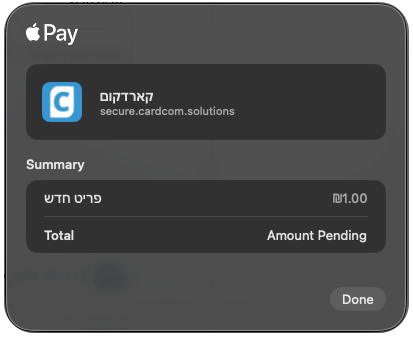
כתובת לוגו
הזינו כתובת אינטרנט מלאה של קובץ התמונה.
לדוגמה:
https://www.example.co.il/logo.png
הכתובת חייבת:
- להתחיל ב-
http://או ב-https://. - להפנות לתמונה הזמינה לצפייה ציבורית באינטרנט.
- להפנות לקובץ תמונה תקין וקריא.
- להפנות לקובץ שגודלו אינו עולה על 200KB.
ניתן להשאיר את השדה ריק אם אין צורך להציג לוגו.
אם התמונה אינה ריבועית, תוצג אזהרה. Apple עשויה לחתוך את התמונה לצורה ריבועית, ולכן התוצאה עלולה להיראות שונה מהמקור.
הצגת לוגו
לחצו על הצגת לוגו כדי לפתוח את התמונה בחלון חדש ולבדוק שהיא תקינה ונגישה.
אם הכתובת ריקה או אינה תקינה, התמונה לא תיפתח ותוצג הודעת שגיאה.
הצגת שם בית העסק בכפתור של אפל פיי מושפע מהגדרות פרופיל נמוך לפי שפה - שם חברה כפי שיופיע בראש הדף
שמירה
לחצו על שמירה כדי לשמור את כתובת הלוגו.
המערכת תבדוק את נגישות התמונה, גודל הקובץ ותקינותו. אם התמונה אינה ריבועית, תידרשו לאשר את המשך הפעולה.
לאחר שמירה מוצלחת תוצג ההודעה:
הלוגו עודכן בהצלחה
תמיכה ב-iframe
סעיף זה מוצג רק במסופים שבהם מופעלת תמיכה ב-iframe.
כאשר דף התשלום מוטמע בתוך אתר חיצוני, יש לרשום את הדומיין של האתר מול Apple כדי שכפתור Apple Pay יפעל מתוך הדף המוטמע.
הרישום מחייב גם טיפול מצד התמיכה של קארדקום.
לפני רישום הדומיין, יש להעלות לשרת האתר את קובץ האימות של Apple לתיקייה:
/.well-known/
רישום דומיין
כתובת דומיין
הזינו את כתובת האתר שבו מוטמע דף התשלום.
הכתובת חייבת:
- להתחיל ב-
http://או ב-https://. - להיות כתובת אינטרנט תקינה.
בעת הרישום, המערכת תסיר אוטומטית את קידומת הפרוטוקול ותשלח ל-Apple את שם הדומיין בלבד.
הורדת קובץ
לחצו על הורדת קובץ כדי להוריד את קובץ אימות הדומיין של Apple.
יש להעלות את הקובץ לשרת האתר בתיקייה:
/.well-known/
רק לאחר העלאת הקובץ ניתן לבצע את רישום הדומיין.
רישום דומיין
לאחר הזנת הכתובת והעלאת קובץ האימות, לחצו על רישום דומיין.
במהלך הפעולה יוצג מחוון טעינה והכפתורים יהיו נעולים זמנית.
לאחר רישום מוצלח:
- הדומיין ישויך לבית העסק.
- שדה כתובת הדומיין יתרוקן.
- רשימת הדומיינים הרשומים תתעדכן.
אם הרישום נכשל, תוצג הודעת שגיאה. במקרה של פקיעת זמן הבקשה, יש לנסות לבצע את הפעולה מחדש.
הצגת העסקה בדוחות
עסקת Apple Pay מוצגת בדוח העסקאות כמו עסקת אשראי רגילה.
מהדוח ניתן:
- לצפות בפרטי העסקה.
- לאתר אותה לפי פרטי העסקה והלקוח.
- לבצע זיכוי בהתאם להרשאות ולהגדרות המסוף.
המספר שיופיע בדוחות הסליקה יהיה מספר כרטיס וירטואלי, השונה ממספרו המקורי של הכרטיס ששמור במכשיר הלקוח.
רישום APPLE PAY בדומיין של בית עסק לצורך הטמעת כפתור בIFRAME.
לקוחות העובדים עם מערכת Base44 ומעוניינים ברישום דומיין, נדרשים תחילה לרכוש דומיין באופן עצמאי, ולאחר מכן לבצע את רישום הדומיין מולנו לצורך ההגדרה במערכת.
באתרי קוד פתוח , לצורך הצגת הכפתור באייפרים חובה להוסיף אלמנט attribute ב תגית ה iframe שפותחים בו את הדף תשלום של קארדקום .
<iframe allow="payment"/>לצורך הצגת הכפתור ב iframe דרוש לעשות רישום דומיין חד פעמי מול APPLE עם נציג ( עקב הדרישות שלהם )
1 - בית העסק צריך לקבל קובץ יעודי מנציג באימייל או להוריד אותו עצמאי מהאתר לפי המדריך למעלה.
2 - הבית עסק צריך לשתול את הקובץ לאחר חילוץ ה ZIP תחת הניתוב הבא בתוך האתר של בית העסק.
בתיקיית הרווט ליצור תיקייה בשם /.well-known ולשתול שם את הקובץ.
https://www.yourdomain/.well-known/apple-developer-merchantid-domain-association
אתר טסט לדוגמא שמוטמע בו הקובץ
https://cardcomwoodev.wpenginepowered.com/.well-known/apple-developer-merchantid-domain-association
תוכן הקובץ של קארדקום שנפתח תחת הדומיין של בית העסק צריך להיות זה בדיוק :
7b2276657273696f6e223a312c227073704964223a2230314430384636453339383235373338344433324543303938373431413736374332454432423834354236363846413430423441464330393135423442333138222c22637265617465644f6e223a313734333438353633383732397d
3 - יש לוודא שהאתר בית העסק פתוח ב FW לשרתים של אפל - מצב כתובות ה IP
https://developer.apple.com/documentation/applepayontheweb/setting-up-your-server#3179116
4 - לאחר בדיקת שלושת הסעיפים הנ"ל - יש לבצע רישום דומיין.
אם לא עובד , ניתן לנסות בלי WWW , או עם WWW לפני כתובת הדומיין .
-------------------------------------------------------------------------------------------------------
הכפתור יוצג רק באייפון / טאבלט ומכשירים של אפל MAC :
הצגת האלמנט בדף פרופיל נמוך מותאם אישית:
<div id="ApplePayDivContainer">
<!-- place this div anywhere for manual placement (if `applePayDiv` not already present on page) -->
</div>
דוחות סליקה :
ApplePay מצפינים את הנתונים של אשראי - ייתכן ותראו בדוחות עסקאות תחת מקור עסקה ApplePay שהסיומת כרטיס שלהם לא תואמת לסיומת האמיתית , לכן יש להצליב מידע עם עוד נתונים כמו: שם בעל הכרטיס , סכום , תאריך שעה וכו.
לקוחות שפונים לשרתים ישנים https://secure.cardcom.co.il - הפיצ'ר לא נתמך
יש לפנות לשרתים החדשים ששם זה נתמך - https://secure.cardcom.solutions
הערות
0 הערות
היכנס למערכת כדי להגיב.